
格安SIMに乗り換える時悩むことの一つに、電話帳の移行があります。
大手の携帯会社ではショップに行けば電話帳やデータの移行をしてもらえましたが、格安SIMはショップが無く、どうしたらよいかわからない人も多いのではないでしょうか。
最近では自分でデータ移行できる方法が増え、パソコンを使わなくても簡単にデータが引き継げるようになりました。
この記事では格安SIM乗り換えの際の電話帳・データ移行の方法を紹介します。
また格安SIMで迷っている人は、当サイトが全力で作った以下のランキング記事も参考にしてみてください。

乗り換え後でもデータ引き継ぎは可能
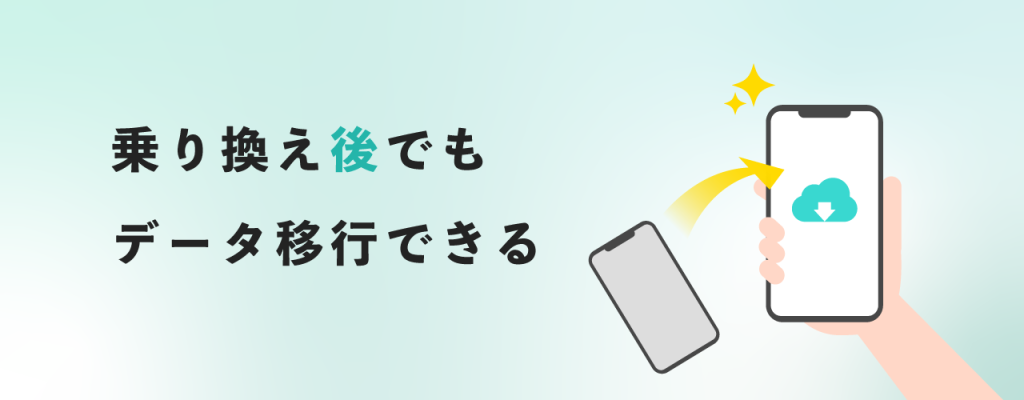
スマホのデータは乗り換える前にバックアップをとっておくのがベストですが、うっかり忘れてしまうこともあるかと思います。
その場合、格安SIMに乗り換え後でも電話帳の移行は可能なのでご安心ください。
乗り換え後は前の携帯会社は解約となるため電話やメールはできなくなります。
ですがスマホ自体が使えなくなることはなく、電話帳や写真・アプリなどはそのまま残っています。
そのため、解約した後も電話帳や写真を移行することはできるのです。
キャリア独自のバックアップアプリは使えない
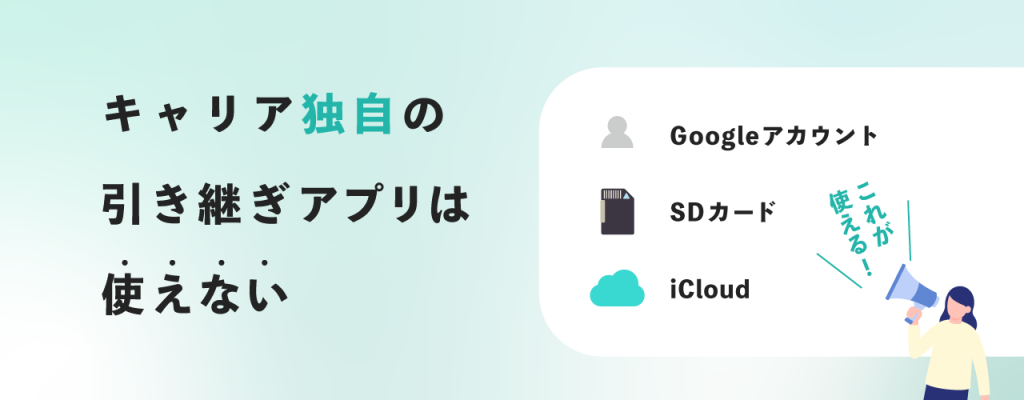
「ドコモ電話帳」「auデータお預かり」など、大手携帯会社ではその会社独自のデータ引き継ぎアプリを提供していました。
ですが格安SIMに乗り換え後は会社が変わるため、会社独自のアプリは使うことができません。
格安SIMではGoogleアカウントやSDカード、iCloudを使ってデータ移行ができます。
移行の方法は次をご覧ください。
【パターン別】iPhoneとAndroidのデータ移行方法
電話帳や写真などのデータ引き継ぎは、乗り換え前と乗り換え後の端末がiPhoneかAndroidかで変わってきます。
自分がデータを移行したい端末に合うパターンを選んで読んでください。
iPhoneからiPhone
iPhoneからiPhoneにデータ移行はクイックスタートを使うのが一番簡単な方法です。
クイックスタートはiOS12.4以降から対応しているので、引き継ぎする前に旧端末も新端末もアップデートしておきましょう。
安定した通信品質で行うため、Wi-Fi環境下でやることをおすすめします。
また古いiPhoneをBluetoothに接続しておいてください。
- 新端末と旧端末、両方の電源を入れて近づけて置く
- 旧端末に「新しいiPhoneを設定」と出たら「続ける」を押す
- 新端末にアニメーションが出るので、旧端末で読み取る
- 「新しい [デバイス] の設定を完了」と出る
- 新端末に旧端末で設定したパスワードを入力
- 指示に従いFace IDまたはTouch IDを設定
- 移行が始まるので、終わるまで待つ
クイックスタートはパソコンやiCloudが無くてもできて、手間もかかりません。
iPhoneをアップデートできない場合は、パソコンを使いiTunesにつないで移行する方法もあります。
AndroidからAndroid
AndroidからAndroidに移行は、GoogleアカウントとGoogleフォトアプリを使います。
通信を使うため安定したWi-Fi環境下で行うのがおすすめです。
Androidは端末により項目の呼び方が違うことがあるので、項目に近いものを探してください。
- 旧端末で「設定」→「システム」→「バックアップ」と操作
- 「Googleドライブにバックアップ」をオンにする
- 旧端末のGoogleフォトアプリを開き、右上のアイコンをタップ「フォトの設定」→「バックアップと同期」をオンにする
- 新端末の電源を入れ指示に従いながら初期設定をする
- 「クラウドからバックアップ」を選択し復元する
Googleアカウントを使う方法は、購入した音楽などのデータは移動できません。
音楽も移したい人はmicroSDカードを使って移しましょう。
Wi-Fiがない人は、電話帳も写真もSDカードで移せば通信環境は必要ありません。
AndroidからiPhone
AndroidからiPhoneのデータ移行は、「Move to iOS」というアプリを使うと便利です。
手順は以下のとおりです。
事前に「Move to iOS」アプリをAndroid端末にインストールし、Wi-Fiとつないでおきます。
- 新端末のiPhoneを初期設定をする
- 「APPとデータ」が出たら「Androidからデータを移行」→「続ける」とタップ
- iPhoneでコードが表示されたら操作ストップ
- 旧Android端末でMove to iOSを開き、規約に同意
- Android端末でコード入力画面になるので、iPhoneで表示されたコードを入力
- 移行が終わるまで待つ
「Move to iOS」は電話帳や写真はもちろん、ブックマークやカレンダーも移せます。
iOS 9以降、iPhone 5以降という条件があるので、古いiPhoneではできないため注意が必要です。
iPhoneからAndroid
iPhoneからAndroidへ移行はいくつか方法があるのですが、電話帳や写真であれば「Googleドライブ」というアプリを使うとスムーズです。
Googleアカウントをお持ちではない人は、Googleアカウントを取得しておきましょう。
- 旧端末のiPhoneに「Googleドライブ」アプリをインストール
- 「Googleドライブ」に自分のGoogleアカウントでログインする
- 左上の三本線をタップ
- 「設定」→「バックアップ」とタップ
- バックアップを開始する
バックアップが終了したら、新しいAndroid端末の「設定」→「アカウント」からGoogleアカウントにログインすれば、自動的にデータが移行されます。
Googleドライブでは、購入した音楽は移行できないため、音楽も新しい端末に移したい人はパソコンからiTunesを使う必要があります。
格安SIMの電話帳・データ移行は自分でできる
格安SIMに乗り換えても、データ移行を自分でする方法はたくさんあります。
電話帳や写真であればパソコンを使わなくても、スマホの機能やアプリを使えば楽にデータ移行が可能です。
もし乗り換え前にバックアップを取り忘れても、乗り換え後でも引き継ぎは可能です。
格安SIM会社の中には有料でデータ移行をしてくれる会社もありますが、自分でやれば無料です。
この機会にぜひやってみてください。
おすすめの格安SIMは以下の記事でご紹介しているので参考にしてみてください。

